

목차
요즘 저는 집에서 Mac에만 Shadowrocket을 켜두고, iPhone에는 프록시 관련 앱을 일절 설치하지 않고 지냅니다. 같은 공유기 Wi-Fi에 물려 있는 상태에서 iPhone 설정에 IP와 포트 번호만 입력하면 스마트폰의 모든 트래픽이 Mac의 노드를 거쳐 나가거든요. 바로 Shadowrocket의 프록시 공유(Proxy Share) 기능 덕분입니다. Mac에서 켜는 법부터 iPhone, Android, Switch 등에서 세팅하는 법까지 정리해 드릴게요.
프록시 공유란?
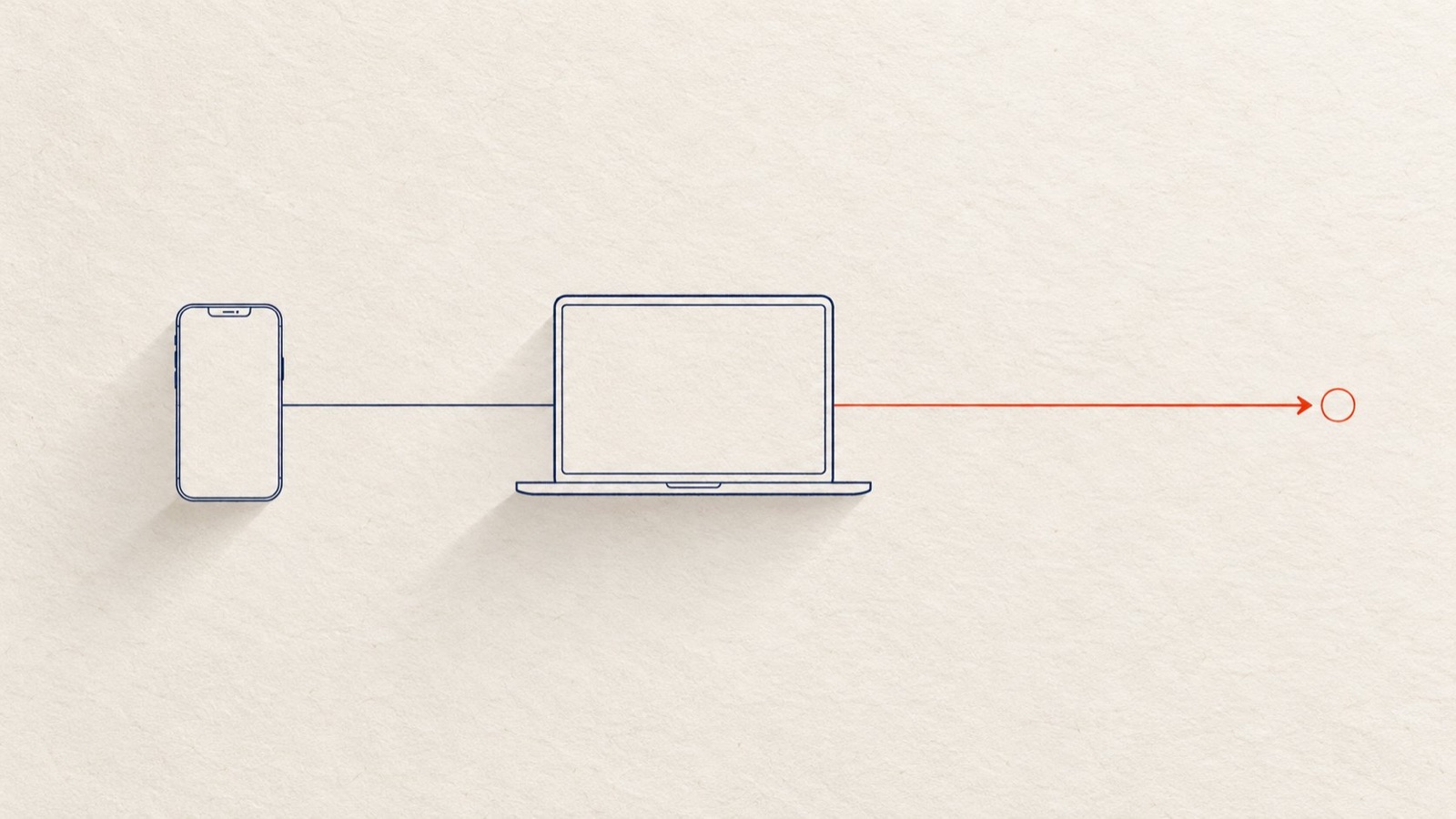
프록시 공유 기능은 Shadowrocket이 실행 중인 Mac을 로컬 네트워크 내의 미니 프록시 서버로 변신시켜 줍니다. 집안의 다른 기기들이 이 Mac으로 요청을 보내면, Mac의 Shadowrocket이 미리 설정된 노드와 규칙에 따라 트래픽을 대신 처리하고 넘겨주는 구조예요.
SOCKS5와 HTTP 방식을 모두 지원하므로 스마트폰, 태블릿, 게임 콘솔(스위치 등), 스마트 TV 등 프록시 수동 설정을 지원하는 거의 모든 기기를 물릴 수 있습니다.
Mac에서 폰으로 공유할 때의 장점
- 스마트폰에 무거운 백그라운드 앱을 깔 필요가 없고, 해외 Apple ID로 앱을 내려받는 번거로움도 없습니다. 가족들의 폰도 설정값 하나만 입력해 주면 손쉽게 이용할 수 있어요.
- iPhone의 프록시 설정은 해당 Wi-Fi 네트워크에 종속됩니다. 집에 돌아와 홈 Wi-Fi에 연결되면 자동으로 프록시가 활성화되고, 외출해서 셀룰러나 다른 Wi-Fi를 잡으면 자동으로 꺼지므로 일일이 스위치를 조작할 필요가 없습니다.
- 상시 전원이 연결된 홈 Mac이 든든한 상시 프록시 허브가 되어줍니다.
1단계: Mac의 Shadowrocket에서 프록시 공유 활성화하기
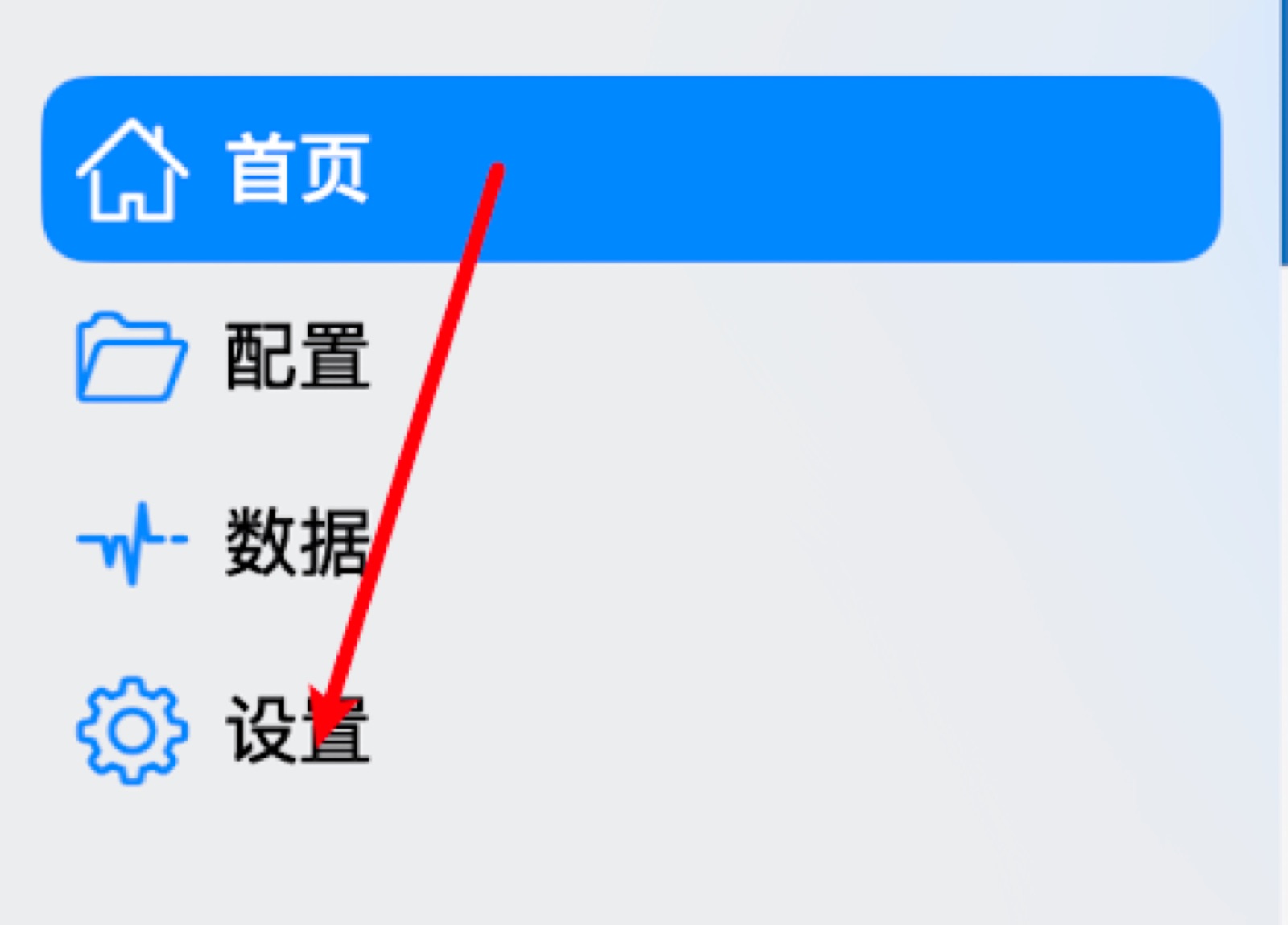
- Mac에서 Shadowrocket을 열고 좌측 메뉴의 **설정(Settings)**을 누릅니다.
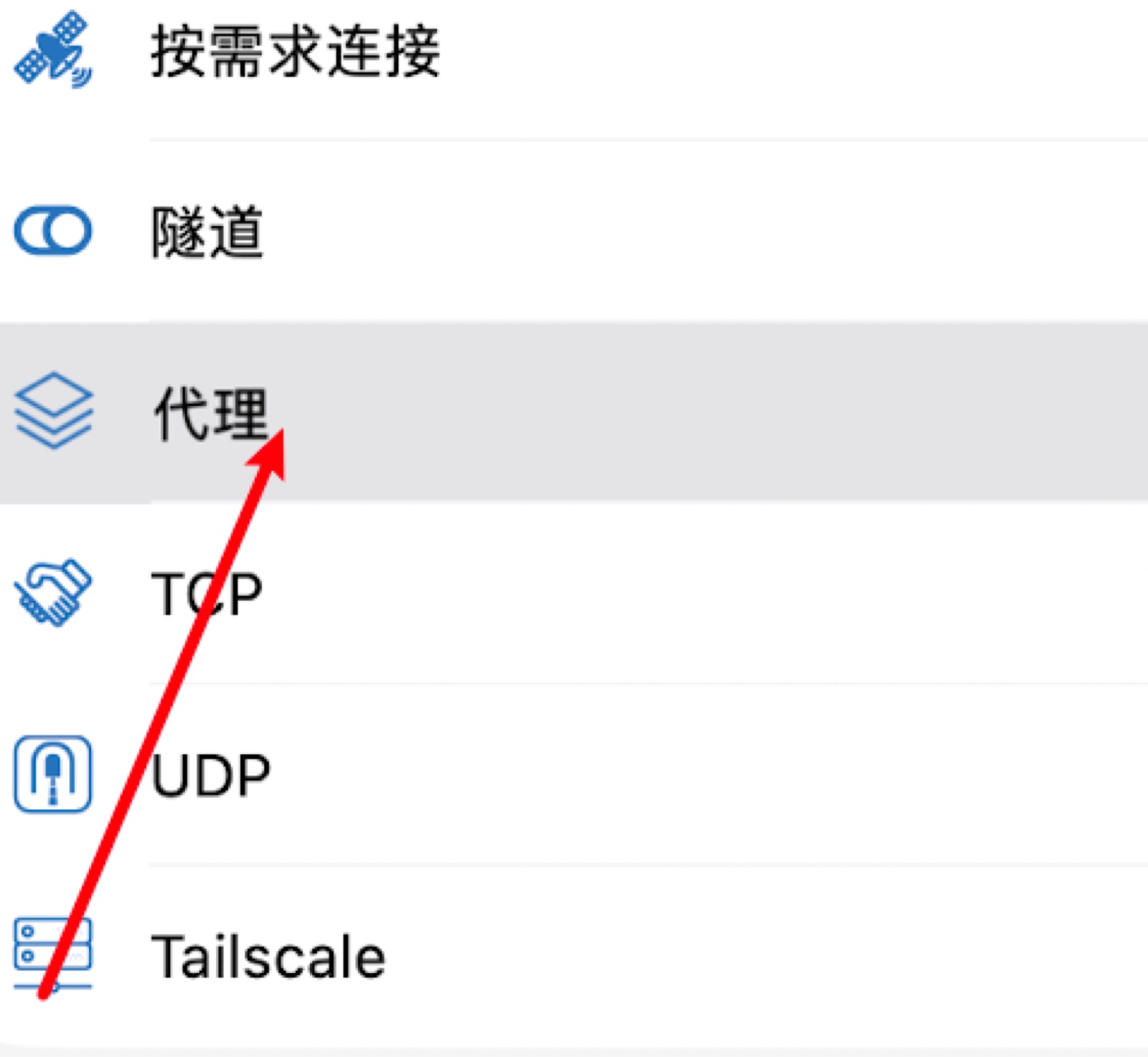
- 프록시(Proxy) 항목으로 들어갑니다.
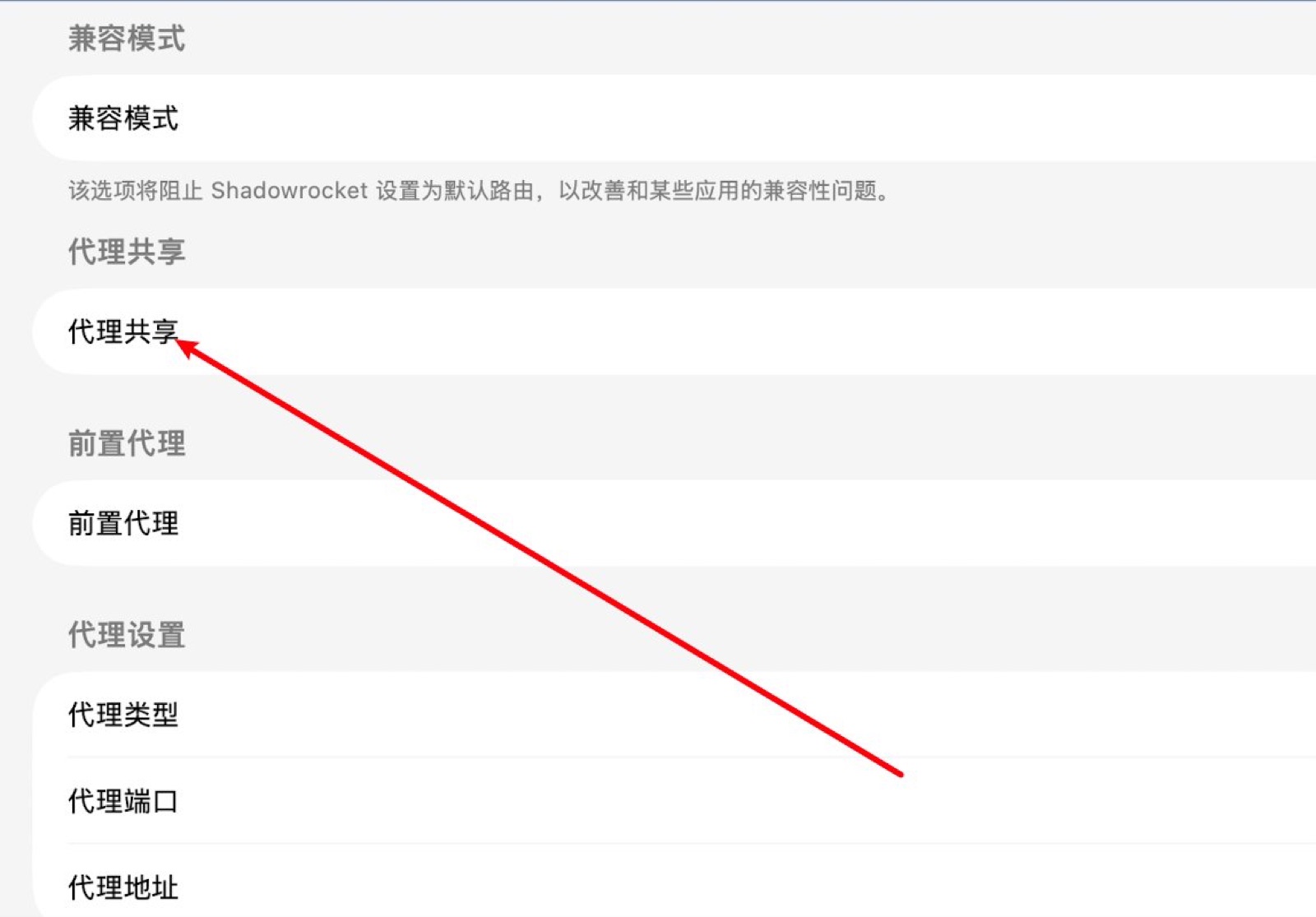
- **프록시 공유(Proxy Share)**를 클릭합니다.
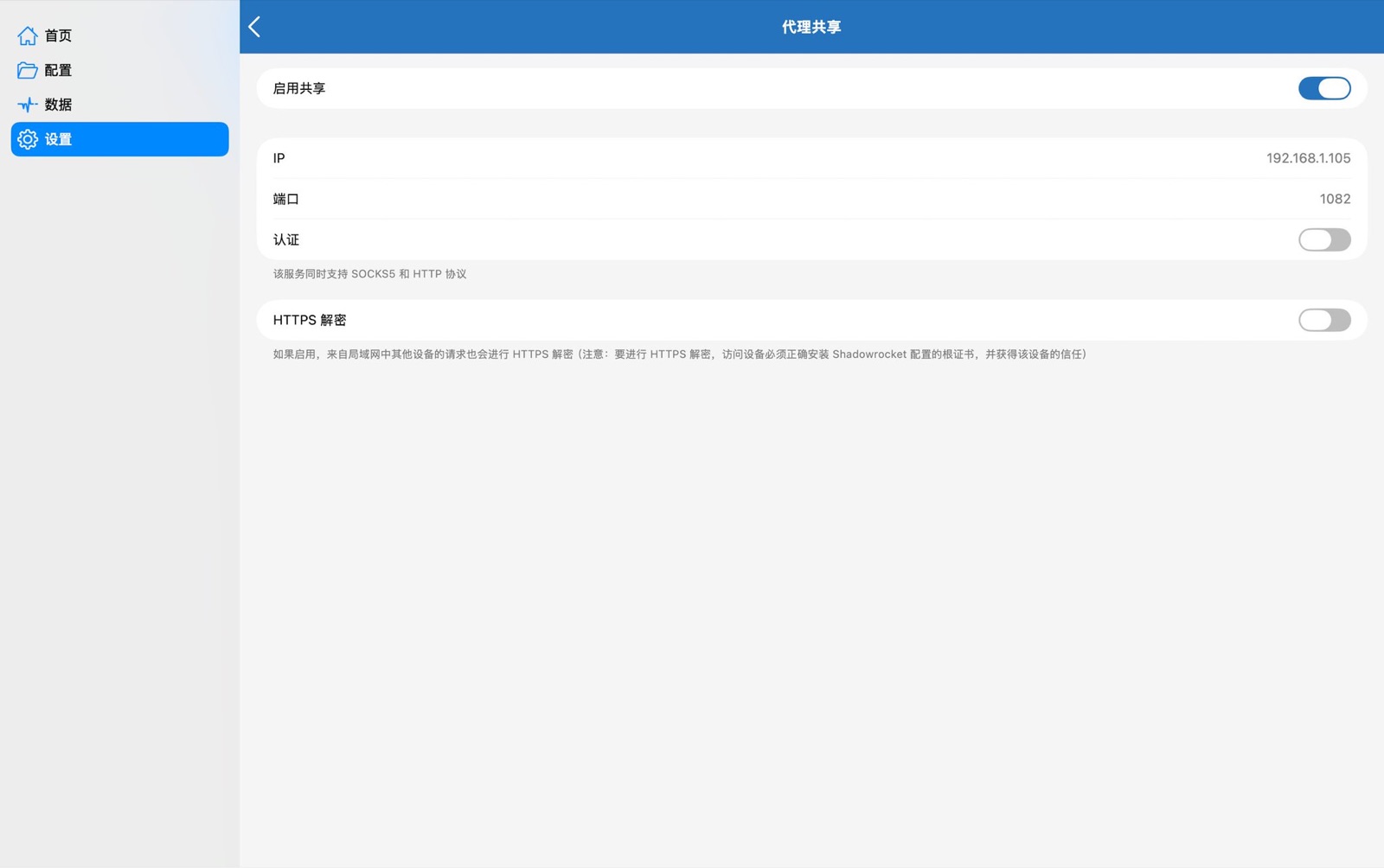
- 공유 켜기(Enable Share) 스위치를 켭니다.
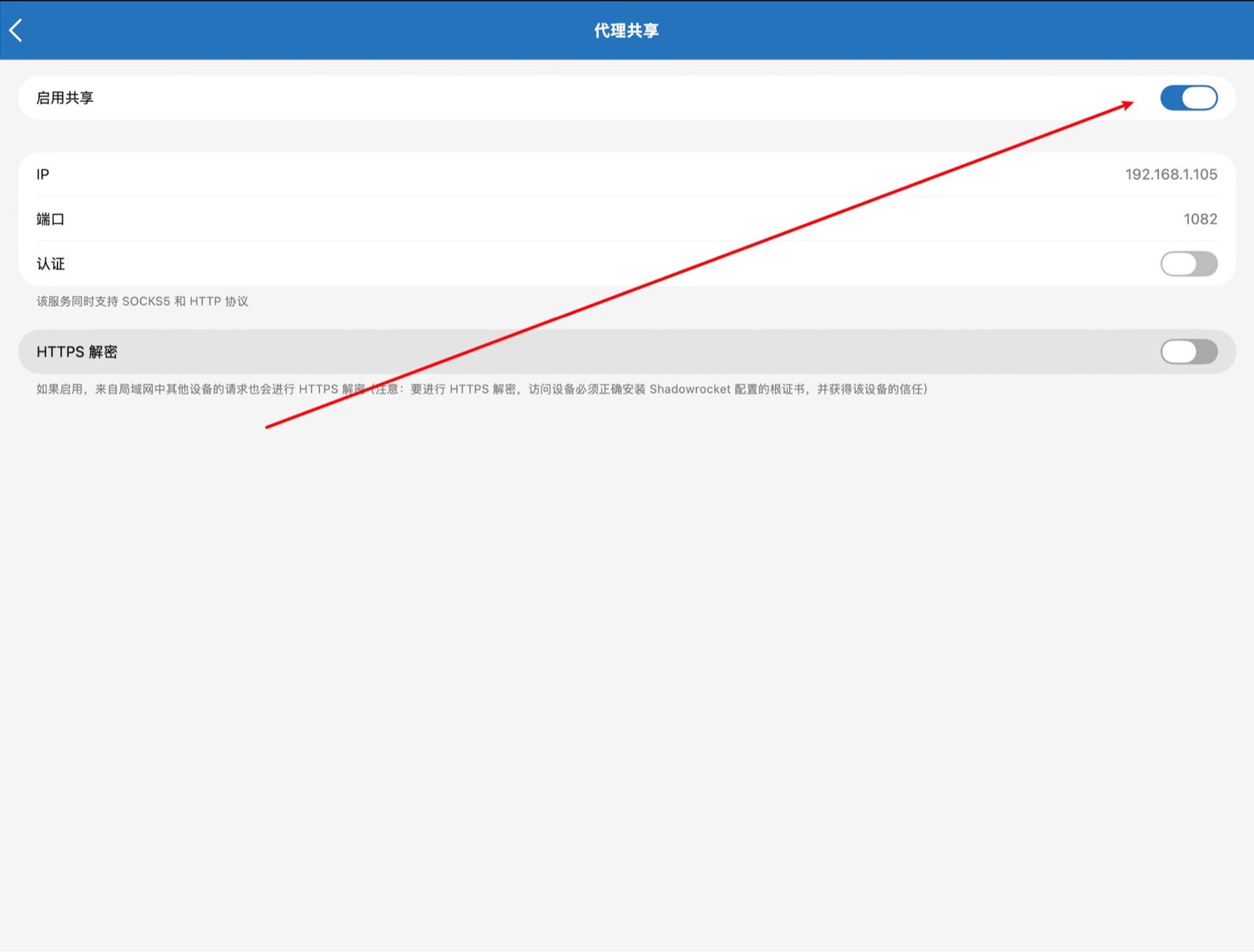
화면에 Mac의 내부 로컬 IP 주소와 포트 번호가 표시됩니다 (예: 192.168.1.105 및 1082). 이 두 숫자를 기억해 두세요. 스마트폰에 입력해야 합니다.
주의할 점은 Shadowrocket 본체의 상단 스위치도 당연히 켜져 있어야 합니다. Mac 화면이 잠기거나 잠자기 상태로 들어가면 공유가 끊어지므로, 데스크톱 모드로 전원을 연결해 두거나 시스템 설정의 에너지 절약에서 디스플레이 꺼짐 시 자동 잠자기를 방지해 두세요.
2단계: iPhone에서 프록시 설정하기
iPhone이 Mac과 동일한 Wi-Fi 공유기에 연결되어 있는지 확인합니다.
- **[설정 > Wi-Fi]**로 이동해 현재 연결된 Wi-Fi 이름 옆의
ⓘ아이콘을 누릅니다. - 맨 아래로 스크롤하여 **[HTTP 프록시 > 프록시 구성]**을 탭합니다.
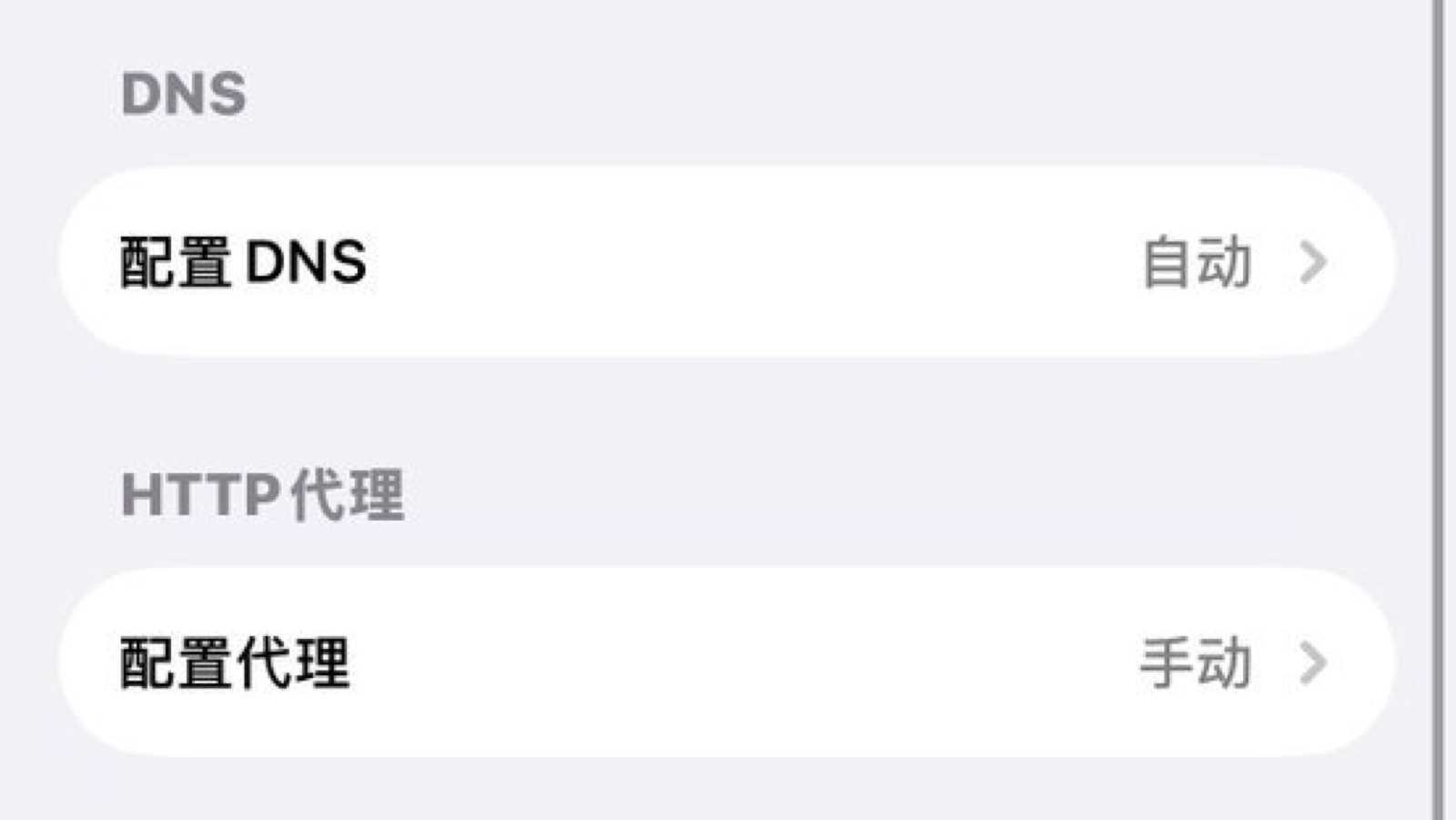
- **수동(Manual)**을 선택하고, 서버 칸에 Mac 화면에 적혀 있던 IP를, 포트 칸에
1082를 입력합니다. Mac에서 별도의 인증을 켜지 않았다면 인증 스위치는 끕니다. 우측 상단 저장을 누릅니다.
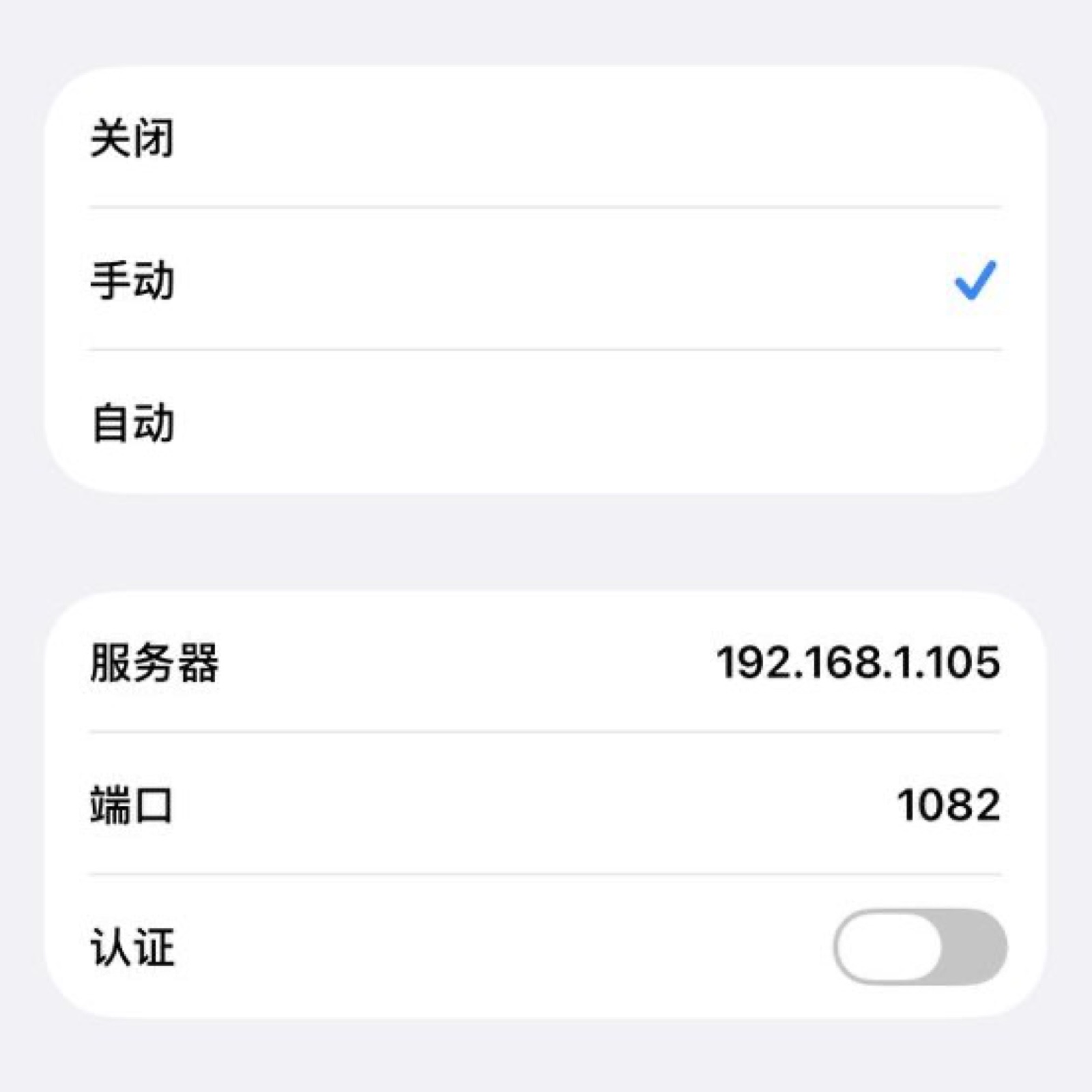
이제 Safari를 열어 접속해 보세요. 매끄럽게 열린다면 성공입니다!
다른 기기 연결 방법
- Windows: [설정 > 네트워크 및 인터넷 > 프록시]에서 수동 프록시 설정의 ’설정’을 누르고 IP와 포트를 입력 후 저장합니다.
- Android: 현재 연결된 Wi-Fi 상세 설정에서 고급 옵션의 프록시를 ’수동’으로 바꾼 뒤 호스트 이름과 포트를 입력합니다.
- Nintendo Switch: [본체 설정 > 인터넷 > 인터넷 설정]에서 현재 Wi-Fi를 선택하고 [설정 변경 > 프록시 설정]을 On으로 바꾼 후 서버와 포트를 입력합니다.
인증 기능은 켜야 할까?
가정 내 단독 네트워크라면 굳이 인증을 켤 필요가 없습니다. 하지만 기숙사나 사무실, 카페 등 여러 사람이 함께 물려 쓰는 공유 네트워크라면 Mac의 공유 설정에서 사용자 이름과 비밀번호를 지정해 인증을 켜두는 것이 안전합니다. 그렇지 않으면 같은 망 안의 누군가가 여러분의 노드를 무단으로 공유해 쓸 수 있으니까요.
HTTPS 복호화(Decryption)는 함부로 켜지 마세요
프록시 공유 페이지 맨 아래에 있는 ’HTTPS Decryption’은 개발자가 네트워크 패킷을 캡처하고 디버깅할 때 쓰는 기능입니다. 일반 사용자는 반드시 꺼두셔야 합니다.