

目录
我现在是 Mac 上开着小火箭,iPhone 上不装任何代理软件,连上同一个 Wi-Fi 以后在设置里填个 IP 和端口,手机就直接走 Mac 的节点。靠的是小火箭里的代理共享功能,这篇讲清楚 Mac 这边怎么开、iPhone 那边怎么填,安卓、Windows、Switch 也能照着用。
代理共享是什么
代理共享就是把装了小火箭的 Mac 当成一个小型代理服务器。其他设备把网络请求交给它,它再按你设置好的节点和规则转发出去。
它同时支持 SOCKS5 和 HTTP 两种协议,所以手机、平板、电脑,甚至一些游戏机和电视,只要能手动设置代理,基本都能接上。
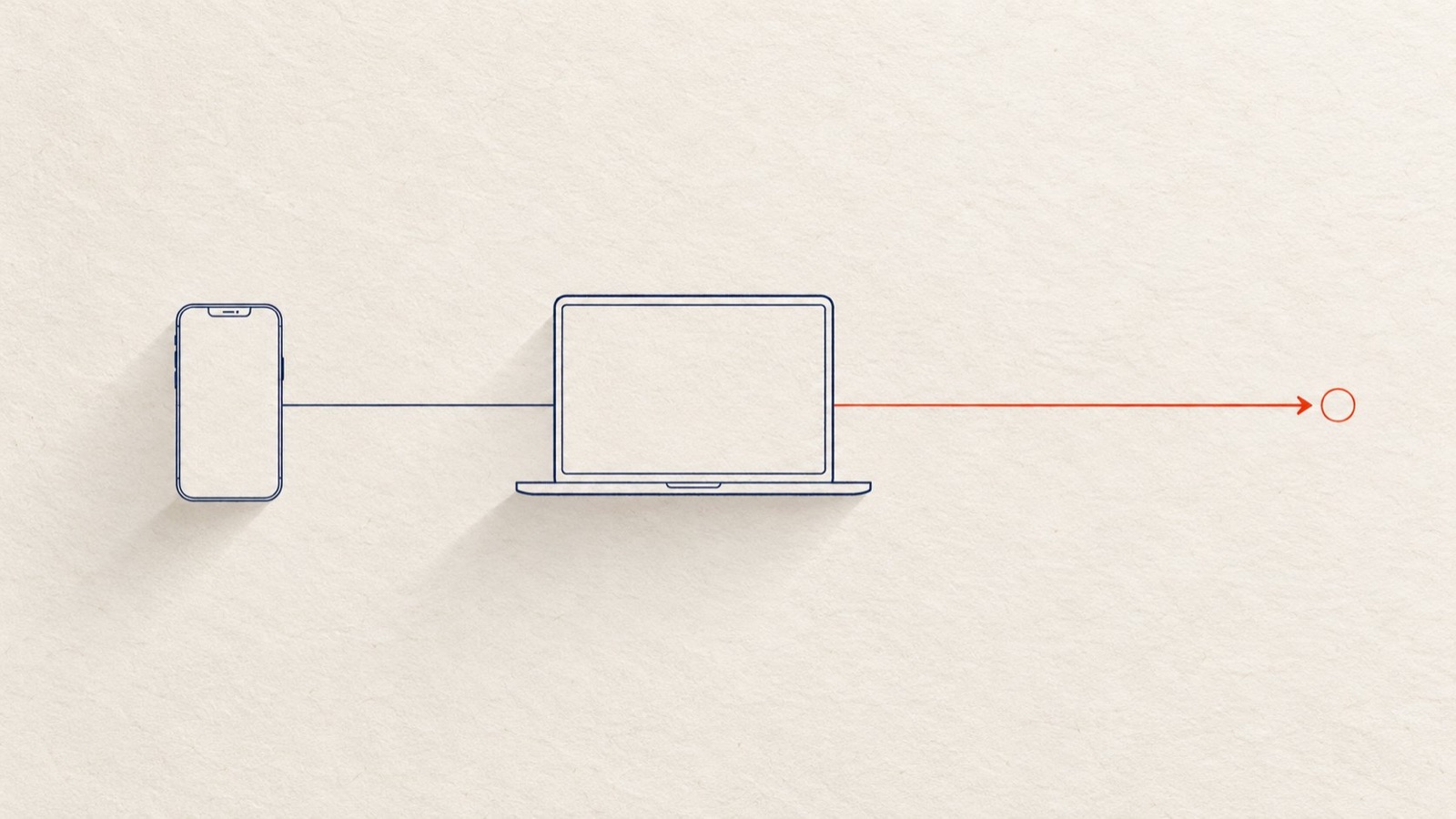
为什么用 Mac 共享给手机
手机上不用装软件,也不用切外区 Apple ID,家里人的 iPhone 填一下也能直接用。
iPhone 的代理是跟着 Wi-Fi 走的,只在家里这个 Wi-Fi 下生效。出门切到流量或者连别的 Wi-Fi,手机自动恢复正常,不用每次手动关。
Mac 插着电放在家里,正好当一个固定的共享端。
第一步 Mac 上打开代理共享
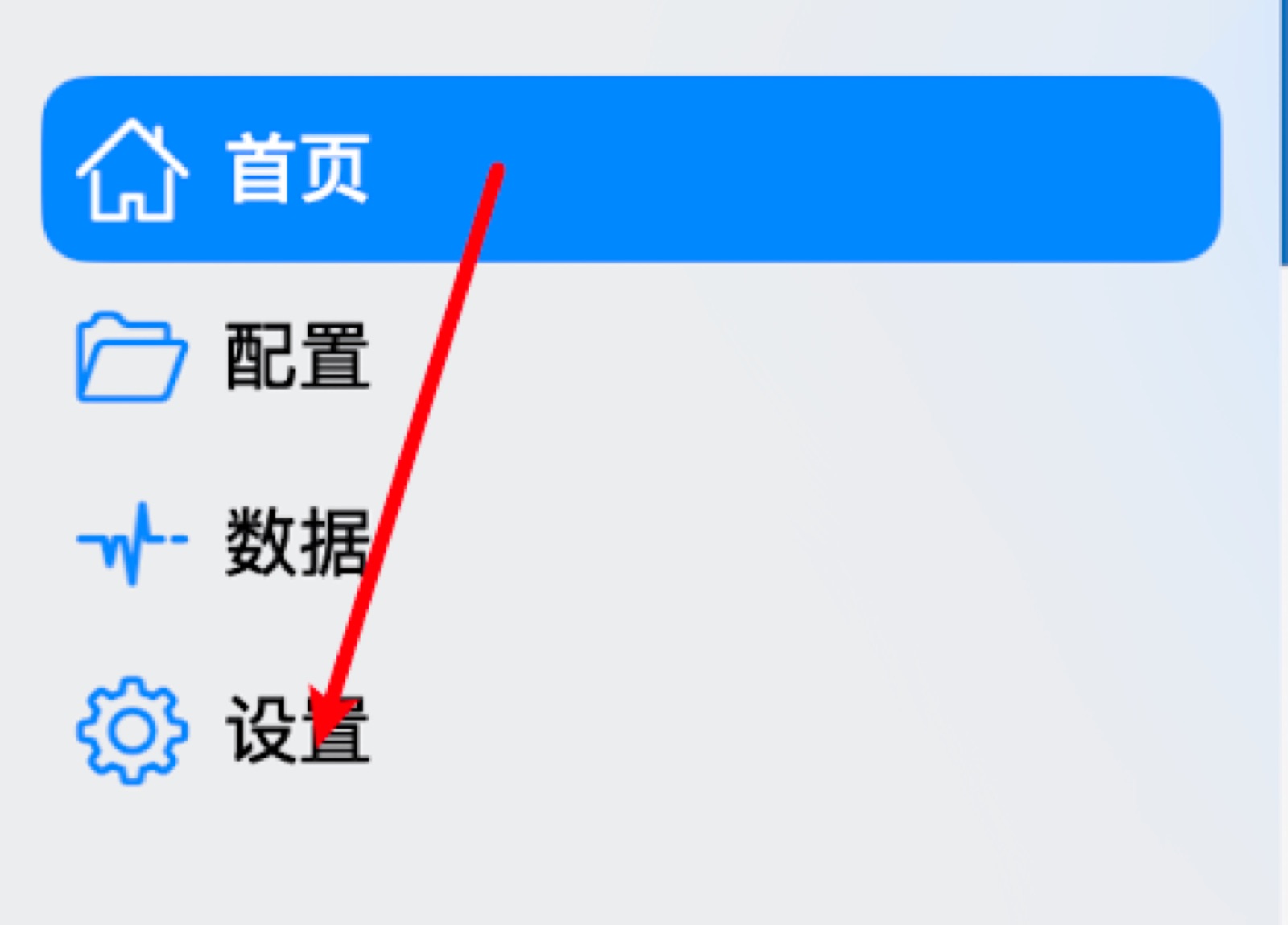
打开 Mac 上的小火箭,点左边的设置
进代理
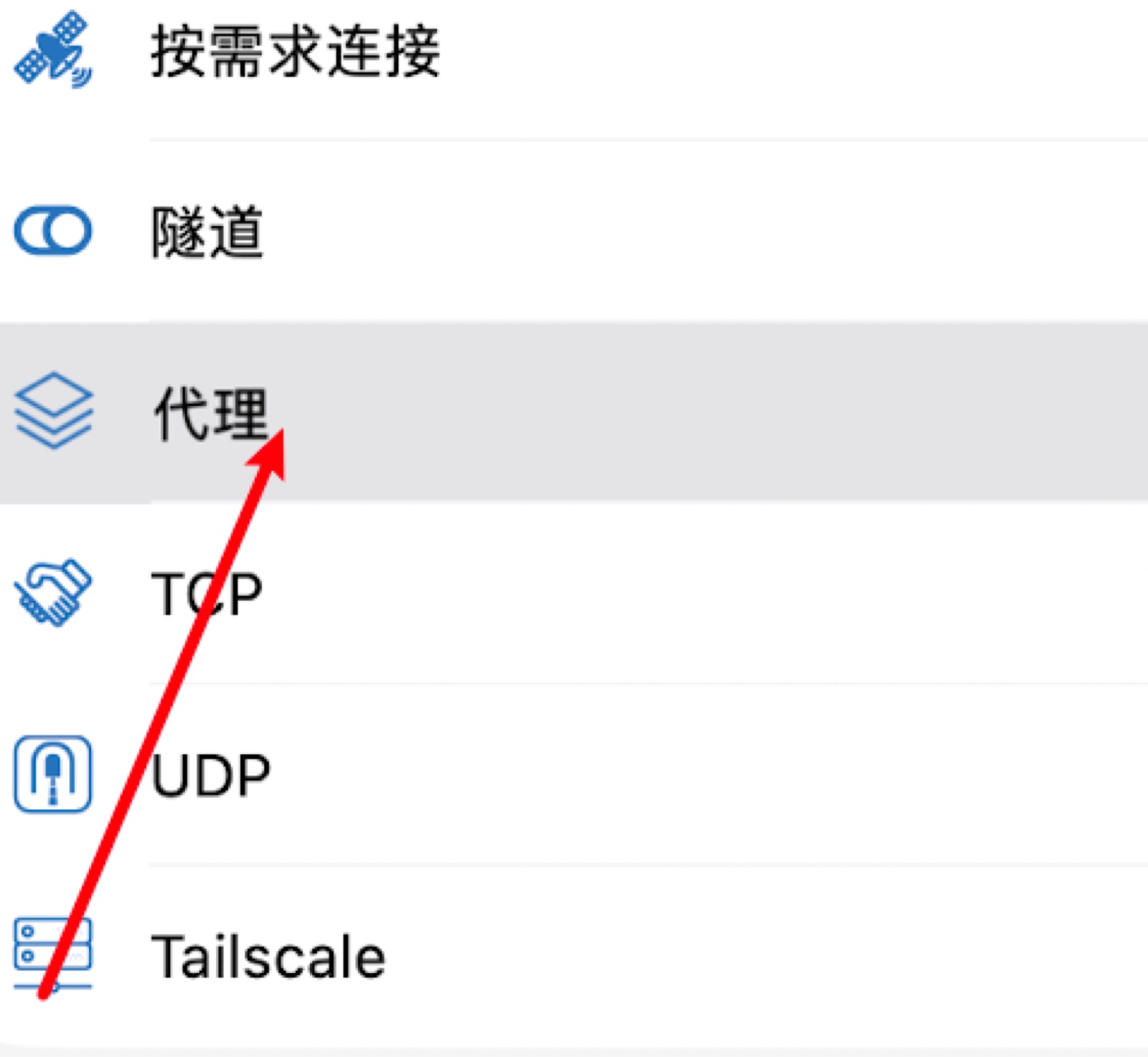
再点代理共享
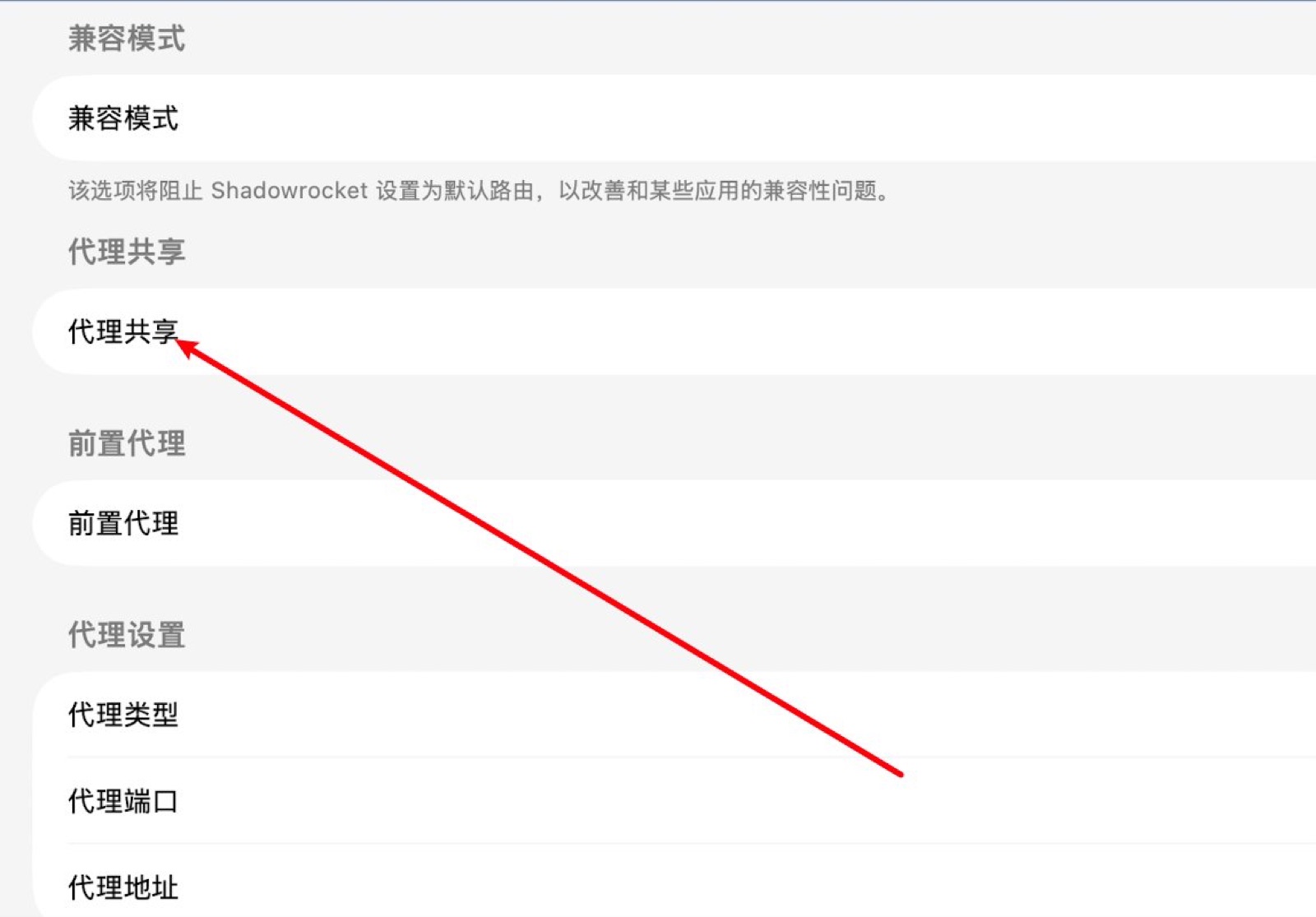
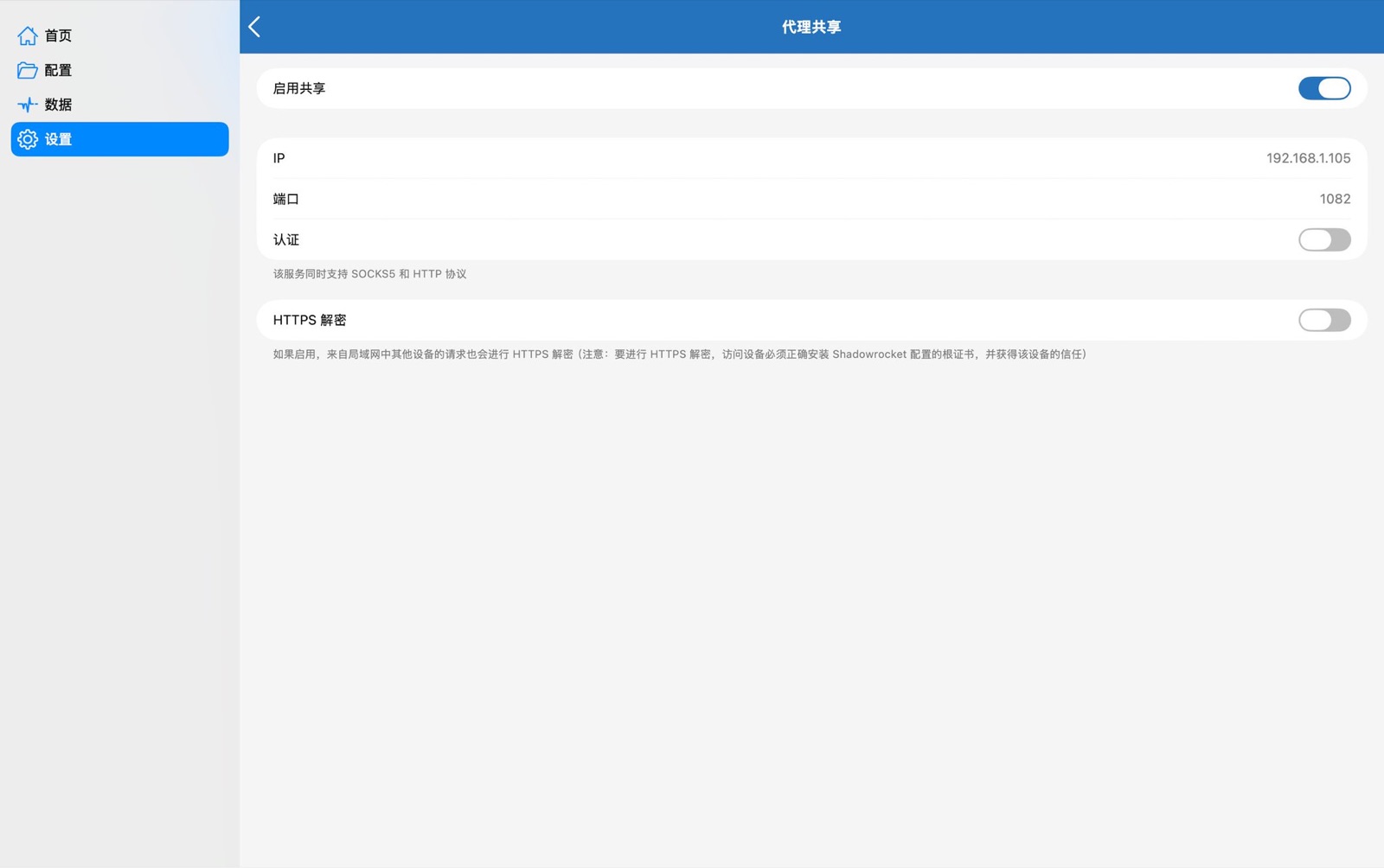
把启用共享打开。
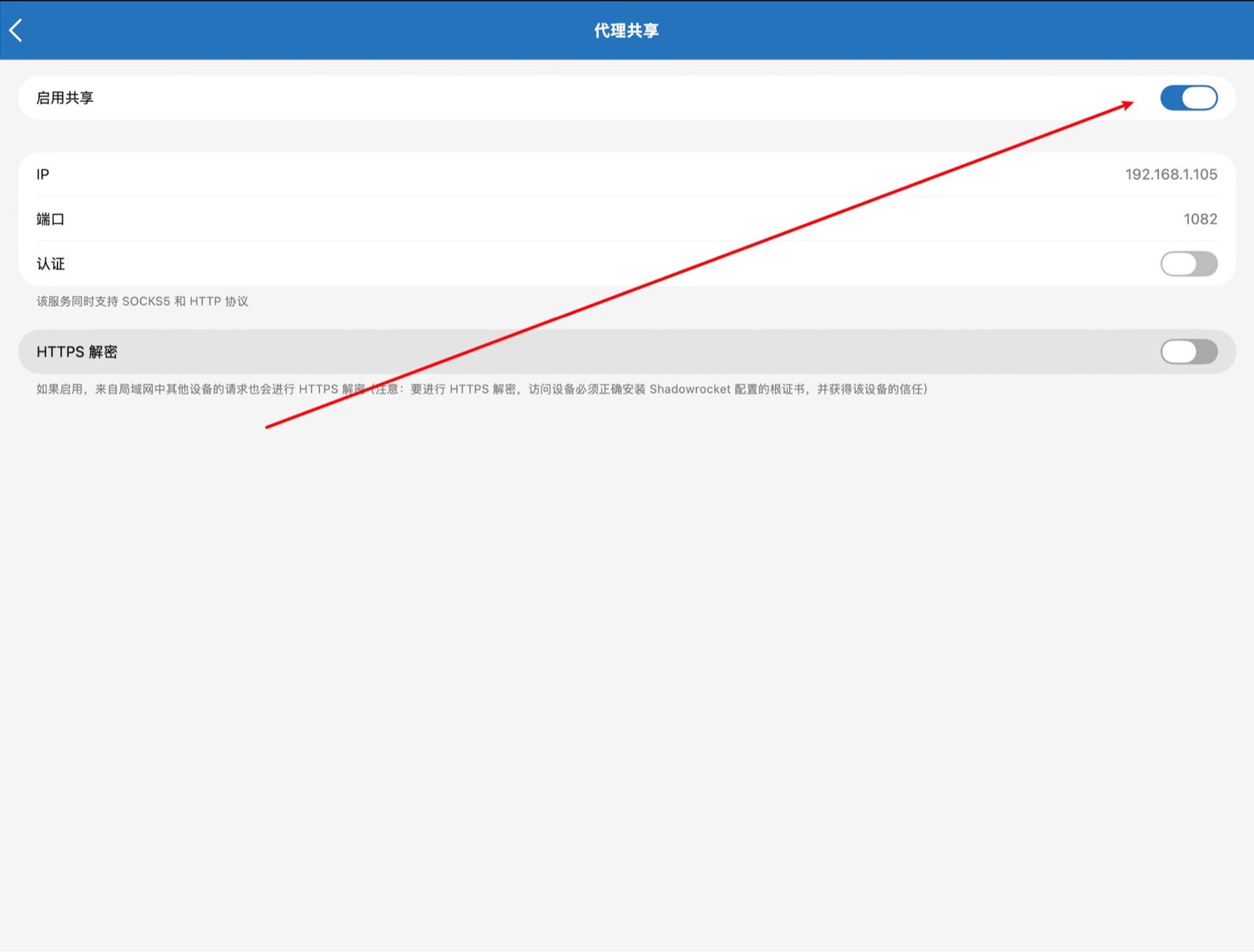
页面上会显示这台 Mac 在局域网里的 IP 和端口,我的是 192.168.1.105 和 1082,记下这两个数字,手机那边要用。
小火箭本身要保持连接状态,首页顶部的开关要是开着的。
Mac 合上盖子或者进入睡眠,共享就断了。要一直用的话,在系统设置的电池选项里,把接电源时防止自动进入睡眠打开。
第二步 iPhone 上填代理
先确认 iPhone 和 Mac 连的是同一个 Wi-Fi。
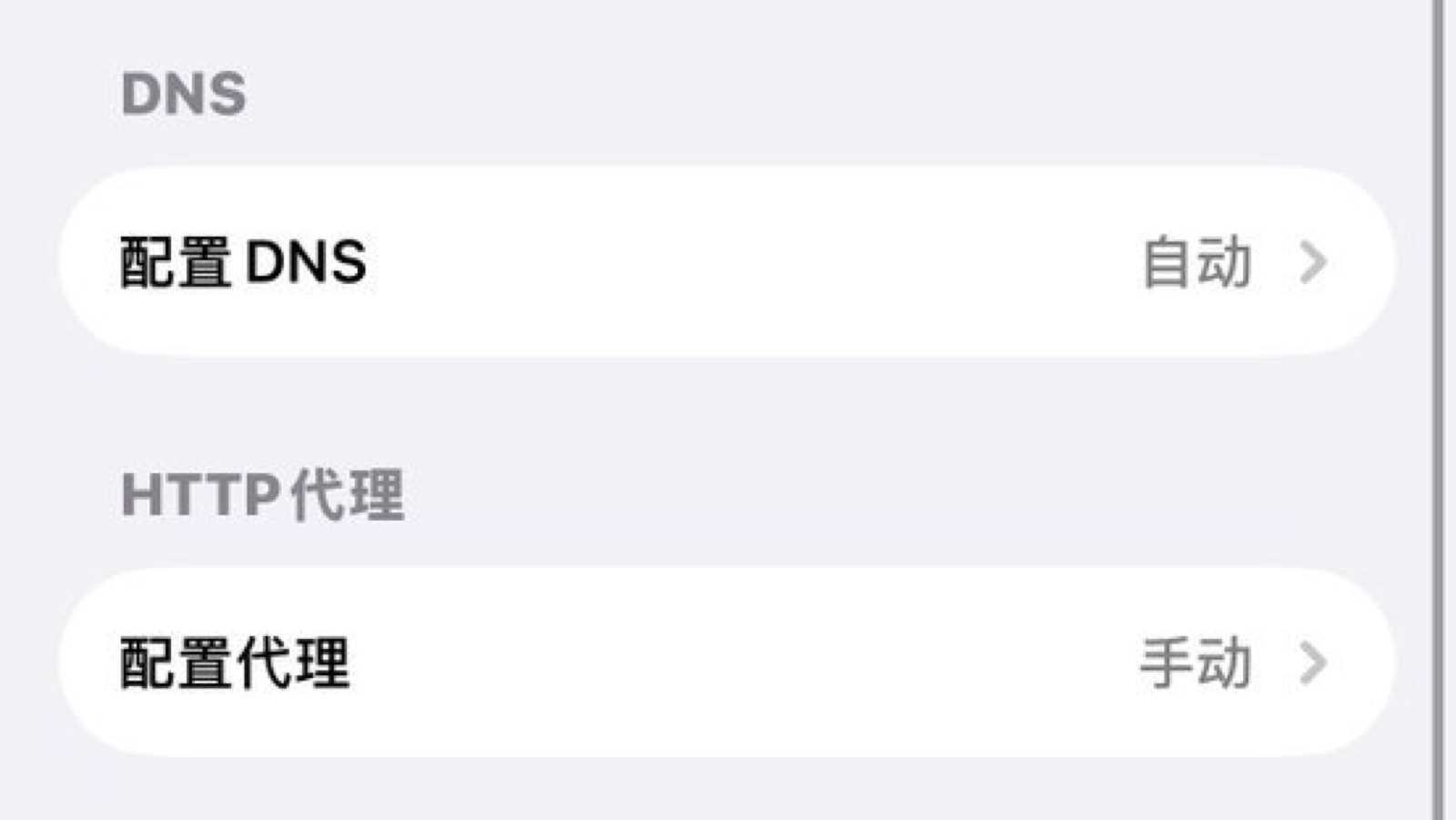
打开设置,进无线局域网,点当前 Wi-Fi 右边的圆圈 i 图标,拉到最下面,在 HTTP 代理这一栏点配置代理。
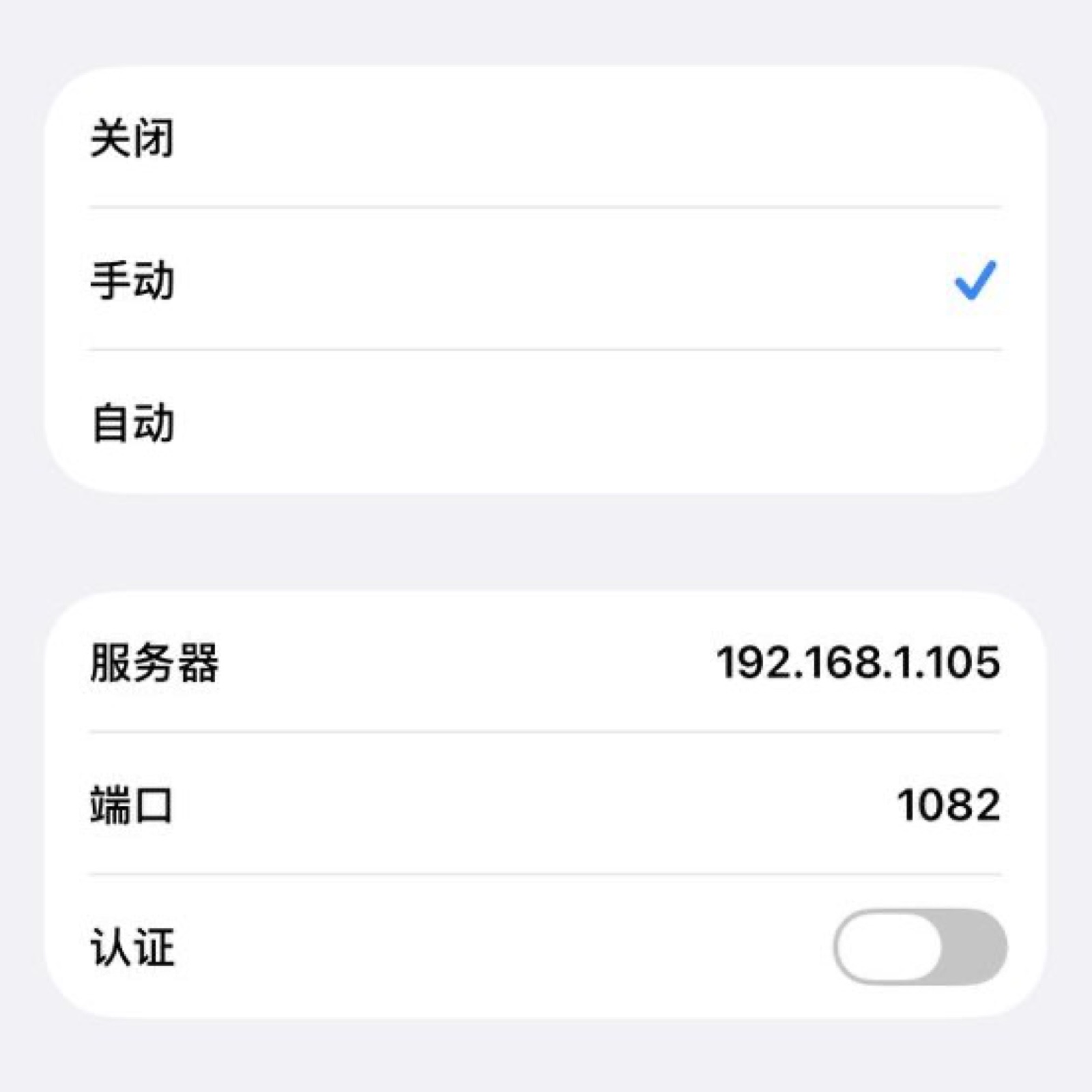
选手动,服务器填 Mac 上显示的 IP,端口填 1082。Mac 那边没开认证的话,这里的认证也保持关闭。最后点右上角的保存。
填完打开 Safari 访问一个平时要代理才能上的网站,能打开就说明成功了。
其他设备也能这样接
Windows 打开设置,进网络和 Internet,点代理,在手动设置代理那一栏点设置,打开使用代理服务器,填入 IP 和端口,保存。
安卓不同品牌的入口不太一样,一般是长按当前 Wi-Fi 或者点它进详情,找到代理,选手动,填主机名和端口。
Switch 在设置里进互联网,选互联网设置,点当前网络,进更改设置,找到代理服务器设置,改成启用,填服务器和端口。
认证开关要不要开
在自己家里可以不开。在宿舍、公司、咖啡店这类很多人共用的 Wi-Fi 里,建议在 Mac 上打开认证,设一个用户名和密码,不然同一个网络里的人知道 IP 和端口就能蹭你的节点。
打开认证以后,iPhone 配置代理页面里的认证也要打开,填上同样的用户名和密码。
HTTPS 解密不要乱开
Mac 代理共享页面最下面有个 HTTPS 解密,普通用户保持关闭就行。它是给开发者抓包调试用的,打开后会解密局域网里其他设备的 HTTPS 请求,前提是那台设备装了并信任小火箭生成的根证书。
你的证书别装到别人设备上,别人让你装。